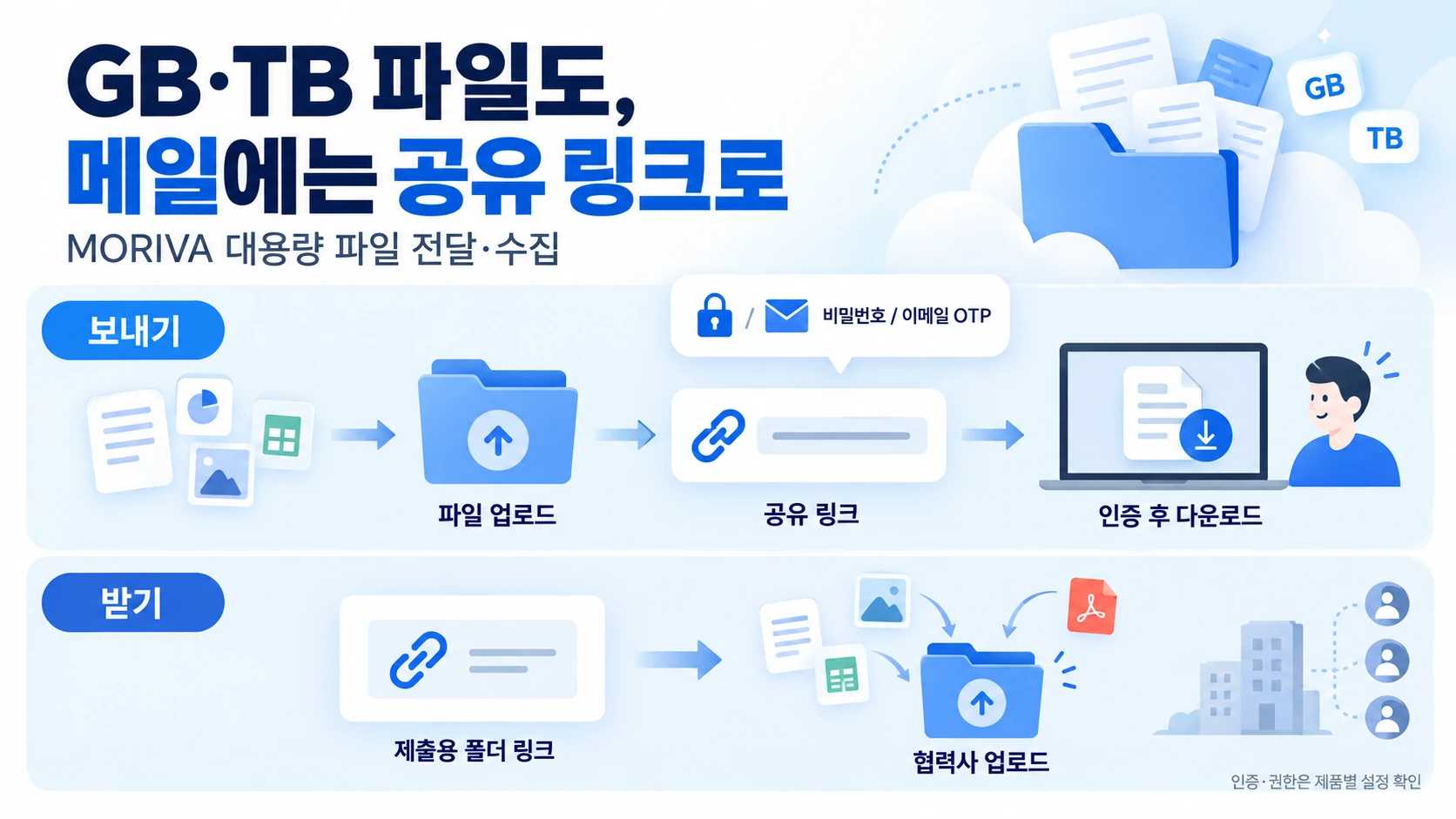
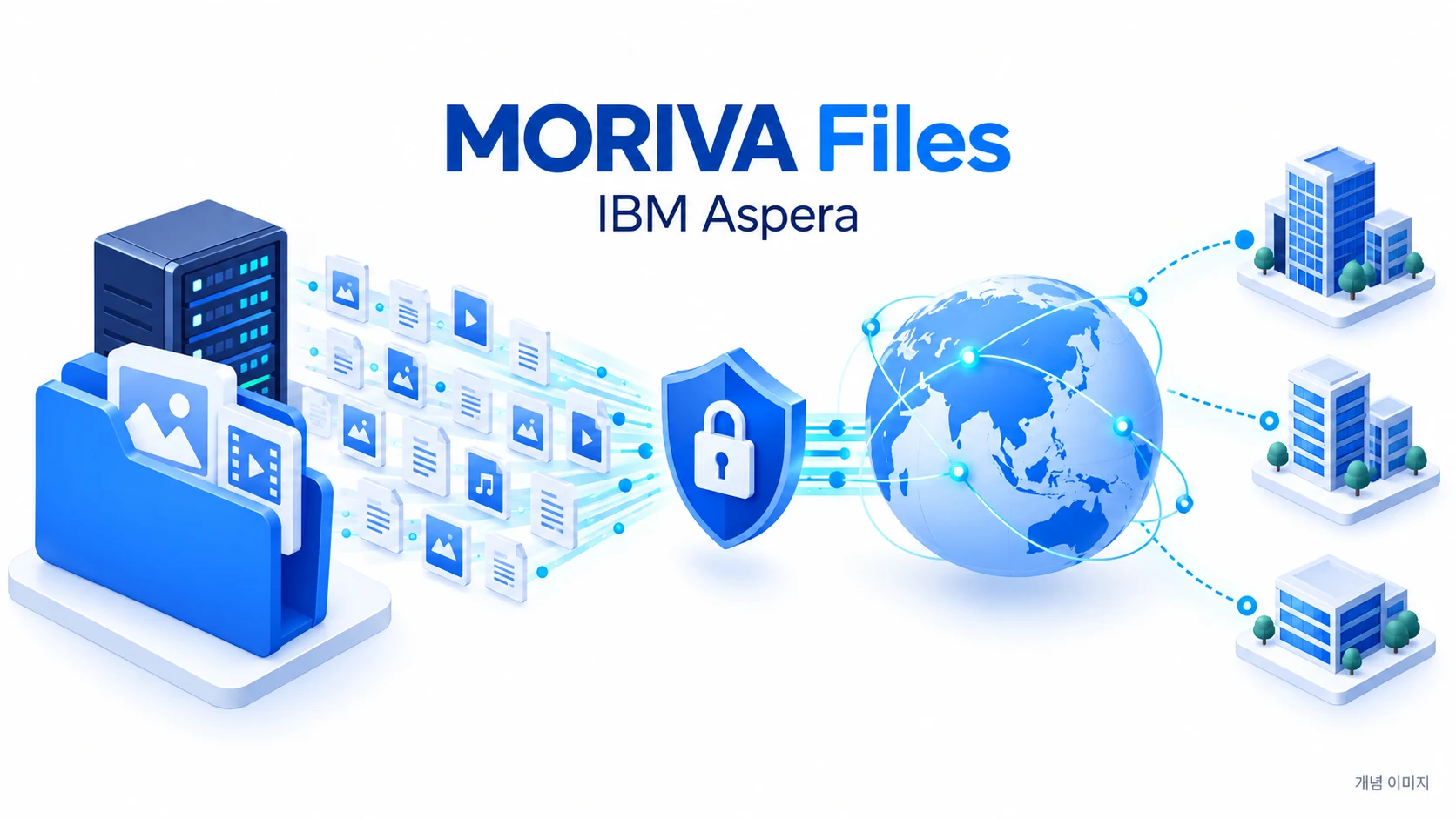
해외 편집팀에 촬영 원본을 보내고 협력사에서 수정본을 받아야 한다고 가정해 보겠습니다. 처음 정할 일은 파일을 어느 폴더에 두고 누가 어떤 작업을 할 수 있는지입니다. 모리바(MORIVA Files)는 익숙한 웹 파일 관리 화면에서 이 권한과 공유 링크를 설정하고, 대용량 업로드와 다운로드에 IBM Aspera를 사용합니다.
1. 웹에서 파일을 정리하고 PC에서 전송 상태를 확인합니다
웹에서 모리바 드라이브를 열고 프로젝트 폴더와 원본을 선택합니다. 현재 제품 안내 기준으로 Aspera 전송에는 IBM Aspera for desktop을 사용합니다. 새 PC라면 관리자가 지원하는 전송 앱의 설치와 실행이 가능한지 먼저 확인하세요. 웹에서 업로드를 요청한 뒤에는 전송 앱의 완료 상태와 목적지의 파일명·크기를 확인합니다.
2. 받는 링크와 보내는 링크를 나눕니다
폴더 공유에서는 자료를 받는 업로드, 전달하는 다운로드, 두 방향 교환 중 업무에 맞는 권한을 선택할 수 있습니다. 단일 파일은 다운로드 공유에 사용합니다. 업로드 전용 링크에서도 폴더의 파일 목록이 보일 수 있으므로 제출 주체마다 폴더를 분리하세요.
3. 계정 로그인과 외부 수신자 인증을 따로 정합니다
내부 사용자의 로그인은 조직 정책에 따라 이메일 또는 인증 앱의 일회용 코드를 적용할 수 있습니다. 외부 공유 링크는 지정한 이메일로 인증번호를 보내 링크 이용자를 확인하도록 설정할 수 있습니다. 발급 전에 수신자 이메일, 만료일과 필요한 작업을 확인하세요.
4. 파일을 보낸 뒤의 질문도 기록합니다
수정 요청은 권한이 있는 내부 담당자끼리 채팅으로 확인하고, 공통 파일 이름과 제출 일정은 게시판에 남길 수 있습니다. 전송 완료, 상대의 파일 확인, 내부 검수·승인은 각 단계에서 따로 확인합니다. 도입을 검토한다면 실제 자료와 같은 구조의 비민감 샘플로 송신과 수신을 한 번씩 확인해 보세요.
케이엔피플은 MORIVA를 제공하고 기존 Aspera 활용 여부와 구축형 또는 클라우드 구성에 맞춰 도입을 안내합니다. 사용하시는 PC·저장소와 먼저 적용할 수집 또는 납품 업무 한 가지를 알려주시면 필요한 구성과 시연 범위를 함께 정리해 드립니다. 케이엔피플 문의 · GB·TB 파일 공유 방법
모리바 첫 사용과 도입 상담
먼저 개선할 파일 수집 또는 납품 업무와 PC·저장소 환경을 알려주세요.
모리바 도입 상담 ↗케이엔피플 홈페이지의 문의하기가 새 탭에서 열립니다. 읽은 글 제목과 궁금한 내용을 함께 남겨주세요.
참고 자료와 작성 기준
MORIVA Files 제품소개서와 사용자 매뉴얼의 권한·인증 설명을 참고했습니다. 제품 기능과 조건은 버전·구성·계약을 기준으로 확인합니다.
작성: 케이엔피플 · AI 작성 보조를 활용하고 제공 자료·공식 문서와 대조했습니다. 제품 적용 범위는 상담을 통해 확인해 주세요.