
여러 사용자의 대용량·해외 파일 전송을 운영하는 IT 담당자·제작 PM께
전송 한 건의 최고 속도와 여러 업무의 완료 시간은 다른 기준입니다. 동시 전송 수·전송별 속도·PC와 서버의 합계 제한을 나눠 보면 어디를 조정할지 정리할 수 있습니다. 이 글은 설정 명령을 그대로 적용하는 매뉴얼보다, 고객 환경에서 확인할 운영 기준에 집중합니다.
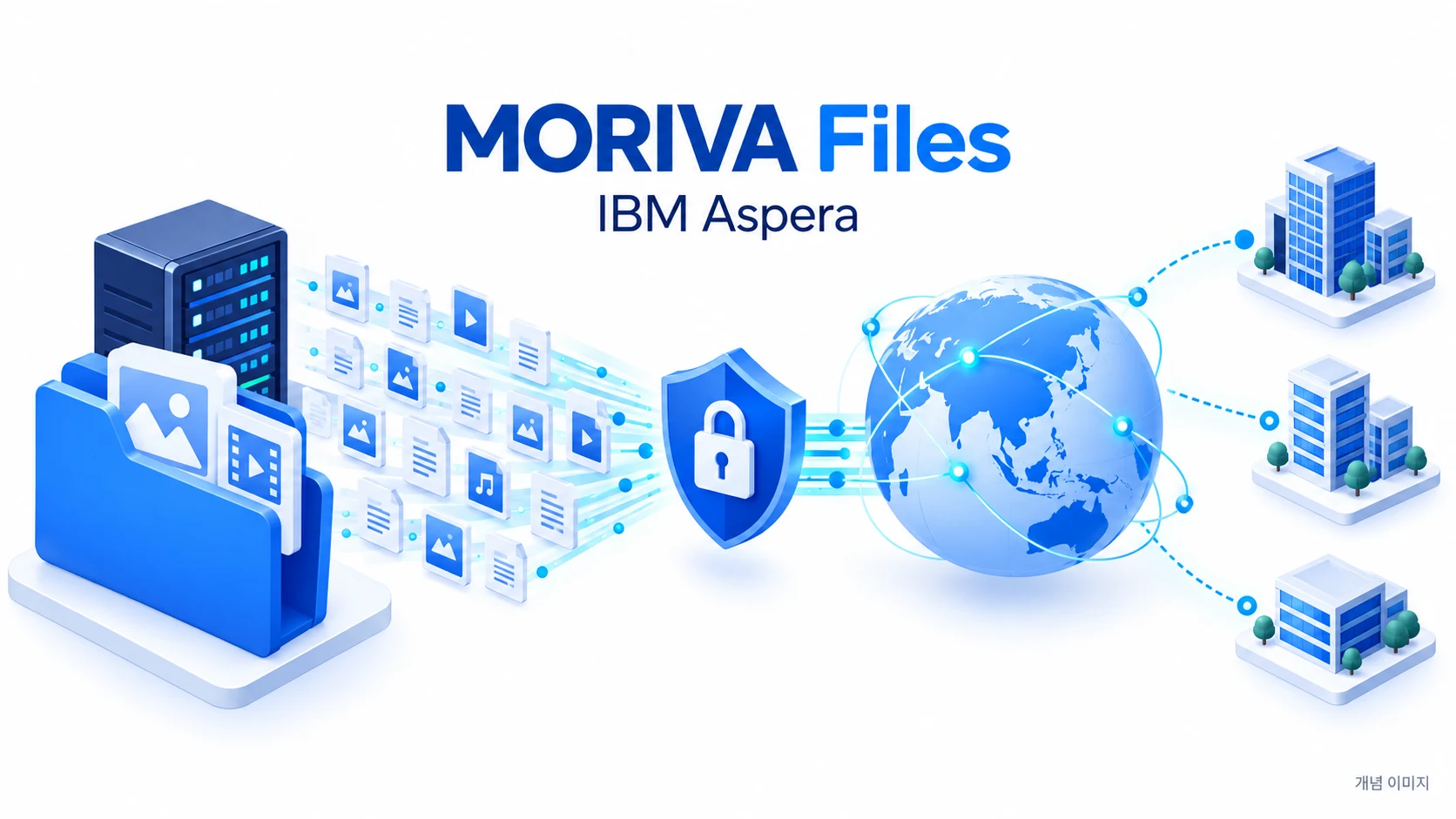
여러 전송이 같은 네트워크 자원을 이용하는 상황을 그린 개념 이미지입니다. 실제 제품 화면·성능 측정·고객 사례가 아닙니다.
첫 질문은 “어느 작업이 언제 겹치나요?”입니다
예를 들어 해외 협력사에 원본을 보내는 작업, 외부 업로드를 받는 작업, 사내 화상회의가 같은 시간대에 겹칠 수 있습니다. 이는 가상의 업무 예시입니다. 사용자가 느끼는 지연의 원인이 회선인지, 저장소인지, 상대 구간인지부터 확인해야 합니다.
파일 개수와 전송 세션 수도 구분합니다. 한 세션이 많은 파일을 보낼 수 있으며, 여러 세션을 열었다고 물리적인 처리 용량이 늘어나는 것은 아닙니다. IBM은 과도한 동시 전송이 저장소나 다른 네트워크 활동에 영향을 줄 수 있다고 설명합니다. [2]
동시 수와 속도 제한은 서로 다른 설정입니다
| 구분 | 확인할 대상 | 혼동하기 쉬운 점 |
|---|---|---|
| 동시 실행 수 | Desktop Client의 Maximum Active Transfers | 동시에 돌릴 작업 수이며 대역폭 합계의 상한과는 별개 |
| 전송별 목표·상한 | 클라이언트 목표값, 서버 Target Rate Cap·잠금/허용 조건 | 기본 목표값과 강제 상한은 다름 |
| PC 합계 | Desktop Client의 업로드·다운로드 Global Bandwidth Limits | 그 컴퓨터의 FASP 전송 합계이며 사내 모든 기기의 합계가 아님 |
| 서버의 묶음 합계 | 들어오는/나가는 전송에 할당한 Vlink | 같은 Vlink로 지정한 세션이 대상이며 다른 통신 전체를 포함하지 않음 |
IBM의 Desktop Client 문서와 HSTS 문서는 위 범위를 각각 설명합니다. PC의 기본 목표 전송률이나 기본 동시 수는 개인 설정에서 바꿀 수 있으므로, 기본값을 설정했다는 사실을 관리자 강제 제한으로 설명하지 않습니다. [1] [3] [4]
fair·high·low·fixed는 납기 우선순위 표가 아닙니다
| 정책 | 고객이 이해할 핵심 |
|---|---|
| fair | 혼잡 상태에서 대역폭을 나누도록 전송률 조정 |
| high | 공유 상황에서 fair보다 적극적으로 사용 |
| low | 공유 상황에서 덜 적극적으로 사용하며 혼잡 시 최소 전송률까지 낮춤 |
| fixed | 회선·저장소 여유와 관계없이 목표 전송률을 시도해 성능 문제를 일으킬 수 있음 |
이는 전송 엔진의 정책 설명입니다. high가 업무상 긴급 파일을 자동 분류하거나, fair가 화상회의 품질·모든 작업의 동일 속도를 보장하는 것은 아닙니다. 실제 선택 가능 여부와 변경 권한은 서버의 허용 정책·잠금 조건을 함께 봅니다. [3] [4]
Vlink의 합계 제한에는 최소 전송률 확인도 필요합니다
Vlink는 같은 묶음에 속한 전송의 합계를 관리할 때 검토합니다. 업로드·다운로드라는 사용자 표현만 쓰기보다, 해당 Aspera 서버를 기준으로 들어오는 방향과 나가는 방향에 무엇을 적용하는지 정리합니다.
높은 최소 전송률을 요청하고 그 값이 잠기지 않으면 Vlink 제한을 넘을 수 있습니다. IBM 문서는 이를 방지하기 위해 최소 기본 전송률을 0으로 두고 해당 값을 잠그는 조치를 안내합니다. 따라서 Vlink 용량·할당 대상·방향과 최소 전송률/잠금을 함께 점검합니다. 이는 관리자가 설치 버전과 구성을 확인할 항목이며, 이 글만 보고 운영 설정을 일괄 변경하는 절차는 아닙니다. [2]
고객 업무로 비교할 시험표
아래는 실제 성능 수치가 아닌 제안하는 비교 순서입니다. 송수신 위치와 파일 묶음 등 비교 조건을 기록하고 한 번에 한 설정만 바꿉니다.
| 시험 | 함께 기록할 항목 | 판단할 질문 |
|---|---|---|
| 대표 작업 단독 실행 | 완료 시간·전송률 변화·송수신 저장소 상태 | 한 건부터 느린가, 겹칠 때만 느린가? |
| 실제 동시 사용자·작업 재현 | 개별·전체 완료 시간, 대기 시간, 회선·저장소 부하 | 동시 수를 늘려 전체 일이 더 빨리 끝나는가? |
| 회의·일반 업무와 함께 실행 | 회의 품질·업무 응답과 전송 납기 충족 여부 | 속도 숫자와 별개로 지켜야 할 업무가 유지되는가? |
| 합계 제한·동시 수 중 하나 조정 | 변경 전후 결과·적용 대상·원복값 | 대기·완료 시간과 다른 업무의 균형이 나아지는가? |
허용할 업무 응답·납기와 중단·원복 기준은 시험 전에 담당자와 정합니다. 특정 동시 수, 대역폭 사용 비율 또는 개선 배수를 모든 환경의 정답으로 약속하지 않습니다. 큰 파일 위주 작업과 작은 파일 다수의 작업은 별도로 비교하세요.
MORIVA Files·Lite와 함께 검토할 범위
모리바(MORIVA) Files의 전송·공유 운영, MORIVA Lite의 파일 전달 후 검토·승인·납품 흐름과 Aspera 전송 기반의 설정 역할을 나눠 봅니다. 고객이 기존 Aspera를 쓰는지와 어느 서버·클라이언트로 실제 파일이 이동하는지 확인하는 것이 출발점입니다.
이 글은 MORIVA 웹 화면에 Desktop Client의 설정 메뉴나 Vlink 편집 기능이 동일하게 제공된다는 주장이 아닙니다. 설치 제품·버전·연결 구성별로 변경 담당자와 적용 대상을 확인합니다. 모리바만 설치하면 사내 모든 통신이 자동으로 조절된다고 설명하지 않습니다.
자주 묻는 질문
동시 전송을 몇 개로 정해야 하나요?
고정 정답을 제시하기 어렵습니다. 고객이 실제로 보내는 자료와 회선·저장소·납기를 기준으로 비교하고, 작업 수를 늘렸을 때 전체 완료 시간이 좋아지는지 확인합니다.
업무상 긴급 파일은 어떻게 다루나요?
먼저 누가 납기를 정하고 어떤 작업을 먼저 처리할지 운영 기준을 정합니다. Desktop Client에는 대기 순서를 바꾸는 기능이 있지만, 이를 회사 전체의 자동 납기 배정 기능으로 확대하지 않습니다. 실제 사용하는 앱의 순서·우선순위 기능과 권한은 별도로 확인합니다. [4]
전송 운영 상담 전에 준비하면 좋은 정보
- 회선 업로드·다운로드 용량과 같은 회선을 쓰는 주요 업무
- 평소·피크 시간대의 동시 사용자 및 전송 작업 수
- 파일 크기·개수, 국내·해외 송수신 위치, 저장소 종류
- 현재 Aspera 서버·클라이언트 및 MORIVA 제품·버전
- 지켜야 할 납기, 느려지는 업무와 발생 시간대
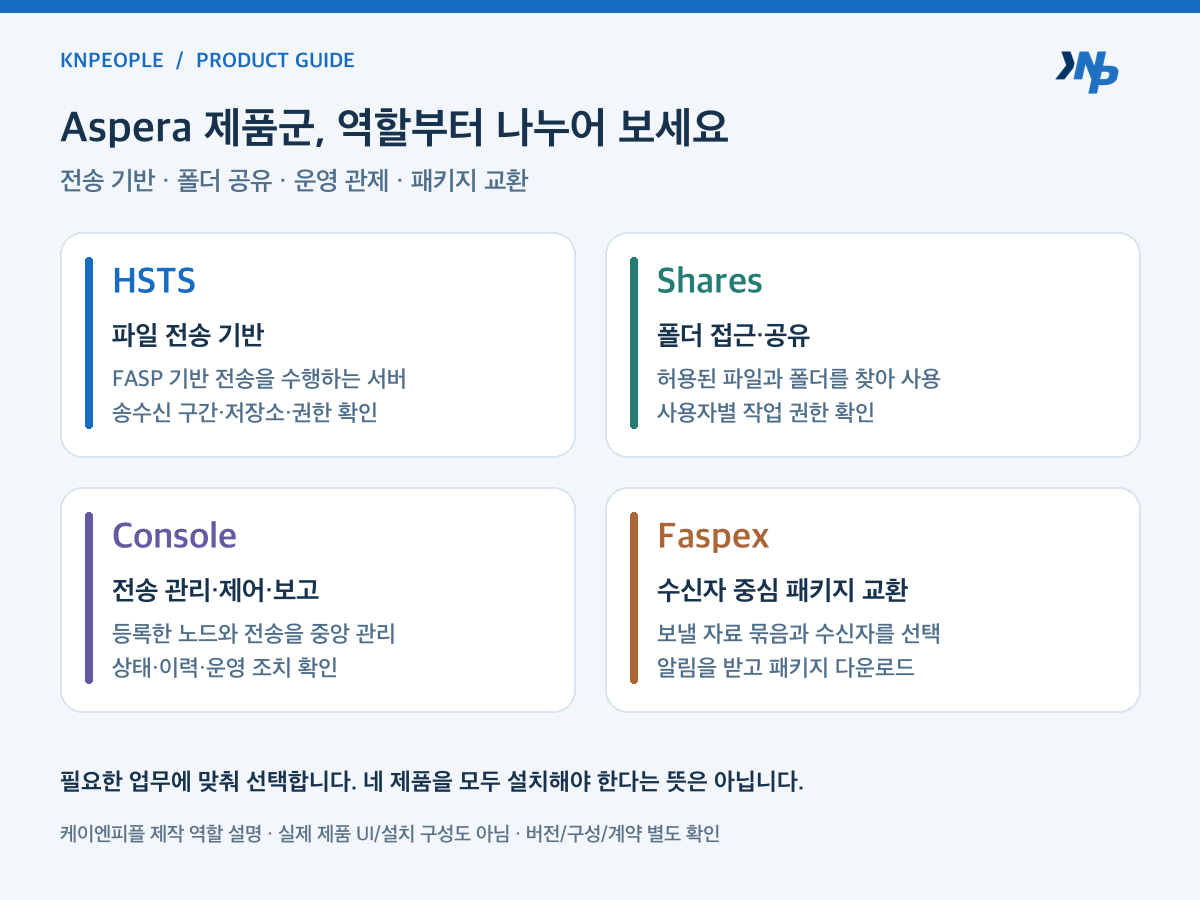
이 정보를 바탕으로 케이엔피플이 전송별 설정·PC 합계·서버 Vlink 중 먼저 확인할 범위와 비교 시험을 함께 정리하겠습니다. Aspera 신규 도입과 기존 환경의 운영 검토 모두 업무 흐름부터 상담할 수 있습니다.
전송 속도와 업무 납기를 함께 살펴보세요
회선 용량·동시 사용자/작업 수·송수신 위치·저장소와 현재 Aspera·MORIVA 구성을 알려주세요. 케이엔피플이 전송별 설정·PC 합계·서버 Vlink 중 먼저 확인할 범위와 비교 시험을 함께 정리하겠습니다.
Aspera 동시 전송·대역폭 상담 문의 ↗알고 있는 항목만 적어주세요. 버튼을 누르면 주제와 질문이 준비된 이메일 앱이 열립니다.
참고 자료와 작성 기준
2026년 10월 17일 IBM 공식 문서와 대조했습니다. Desktop Client의 동시 수·PC 합계와 HSTS의 전송별 설정·Vlink를 구분합니다. 점검 순서는 제안 예시이며 실제 고객망 성능 시험 결과가 아닙니다. 제품 기능과 조건은 버전·구성·계약을 기준으로 확인합니다.
- [1] IBM Aspera Desktop Client · Global bandwidth settings ↗
- [2] IBM Aspera HSTS 4.4.x · Vlink aggregate bandwidth control ↗
- [3] IBM Aspera HSTS 4.4.x · Transfer configuration ↗
- [4] IBM Aspera Desktop Client · Managing transfers ↗
작성: 케이엔피플 · AI 작성 보조를 활용하고 제공 자료·공식 문서와 대조했습니다. 제품 적용 범위는 상담을 통해 확인해 주세요.